2. テンプレートをコピー
Google アカウントを 1 つだけにしてください
ブラウザで複数の Google アカウントに同時にログインしていると、メニュー 健康データ が表示されないことがあります。 使うアカウント以外はログアウトするか、Chrome のシークレット ウィンドウ(または別のプロファイル)で、 使うアカウントだけにログインしてから進めてください。
手順
-
使う Google アカウントでログインした状態で、次のリンクを開きます。
-
「ドキュメントのコピー」の画面が表示されます。「添付の Apps Script ファイルと機能もコピーされます」と表示されるのは正常です。 コピーを作成 を押します。
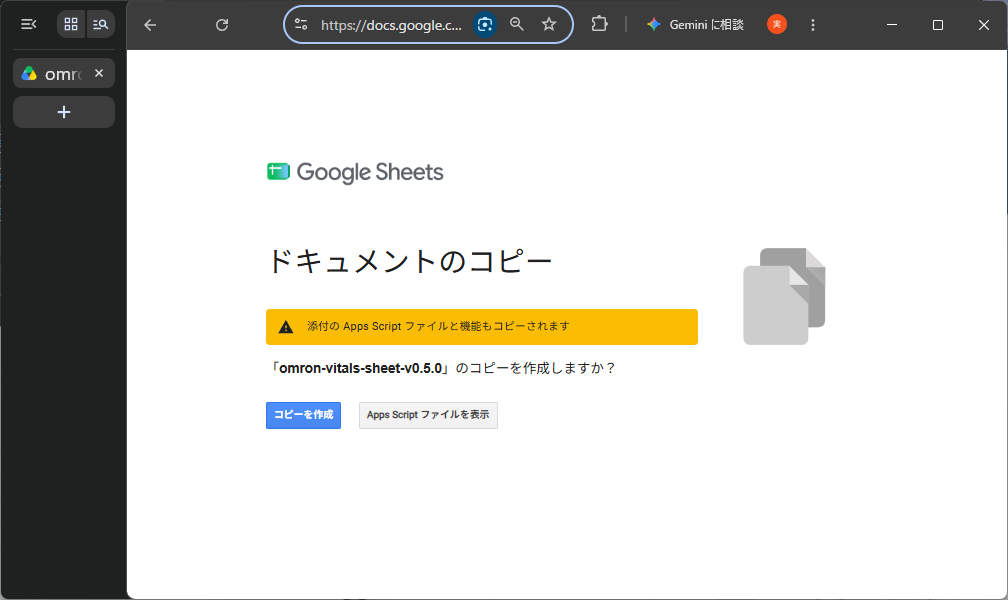
-
ご自身の Google ドライブに「コピー 〜 omron-vitals-sheet-v0.5.0」という名前のスプレッドシートができて開きます。 名前は自由に変えてかまいません。
- 10 秒ほど待ち、上部のメニューの右端(ヘルプ の右)に 健康データ が表示されることを確認します。 表示されない場合は、ページを再読み込みしてください。それでも表示されない場合は、上の囲みのとおり ログインしているアカウントを 1 つにしてから開き直してください。
コピーされるもの・されないもの
- コピーされる: スプレッドシートと、そこに入っている取込用のプログラム(Apps Script)。
- コピーされない: 開発者や他の利用者のデータ、自動取込の予約(トリガー)。 データはこれから取り込み、自動取込はご自身で登録します。
コピーしたスプレッドシートとプログラムの持ち主は、あなた自身です。開発者はコピーを見ることも変更することもできません。
共有しないでください
このスプレッドシートには、これから健康データがたまります。ご本人だけが見られる状態のまま使い、 「リンクを知っている全員」への共有は有効にしないでください。
次へ: 3. 権限の承認