3. 権限の承認
取込用のプログラムが Gmail やスプレッドシートを使えるように、最初に一度だけ許可します。
手順
- メニュー 健康データ → セットアップ ウィザード… を選びます。
- 「承認が必要です」と表示されたら 続行(または「OK」)を押し、使う Google アカウントを選びます。
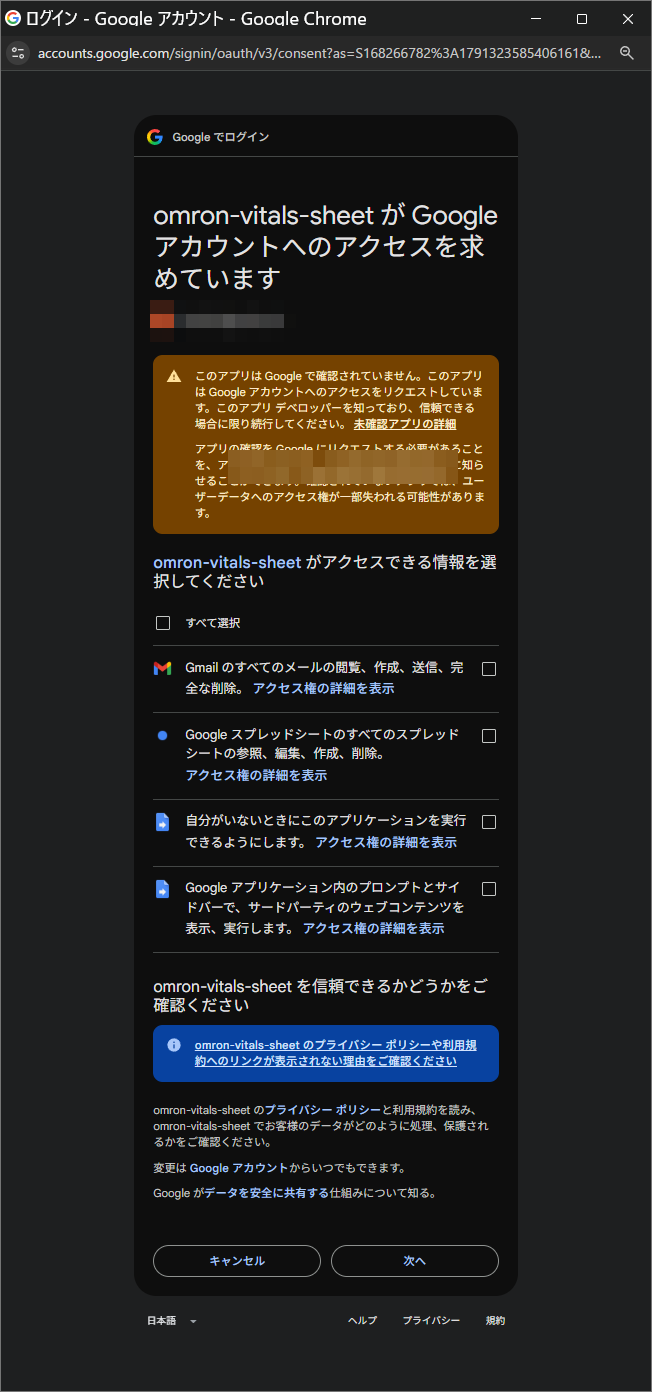
- 「omron-vitals-sheet が Google アカウントへのアクセスを求めています」という画面が表示されます。 アカウント名の下に「このアプリは Google で確認されていません」という警告が出ます(理由は下記)。
-
すべて選択 にチェックを入れ、4 つの項目すべてにチェックが付いたことを確認して 次へ を押します。
-
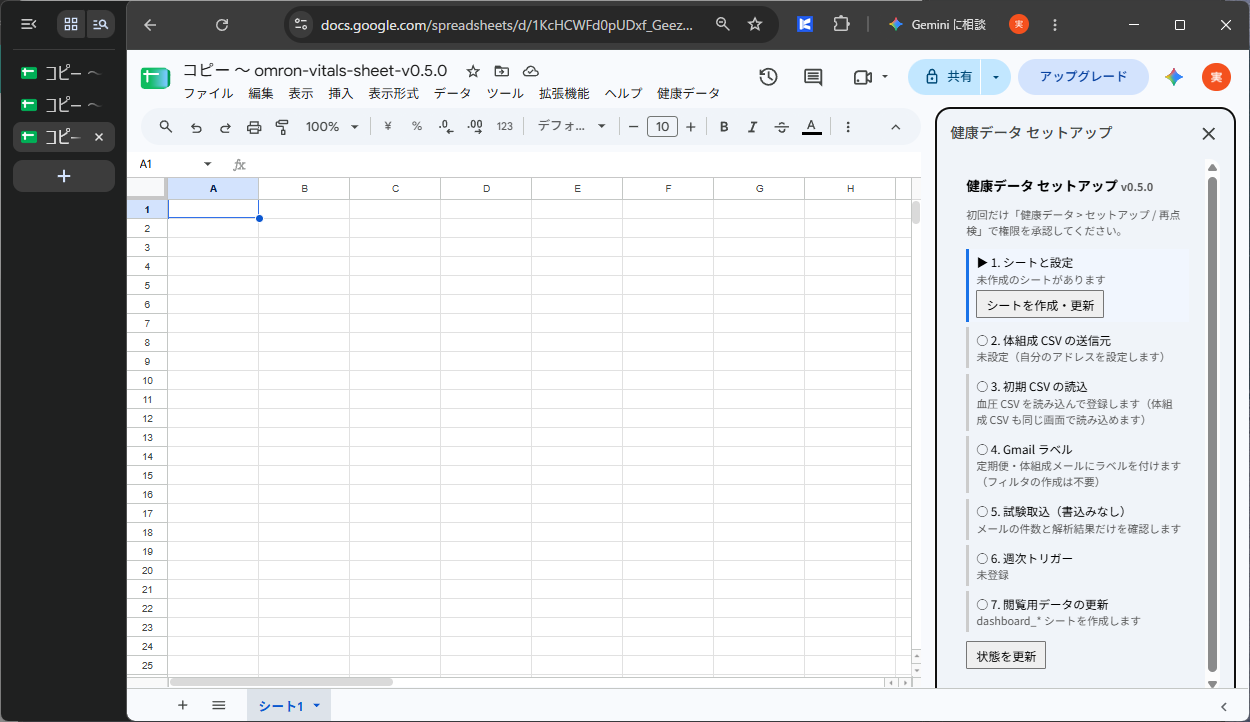
画面の右側に「健康データ セットアップ」が表示されます。上から順に進めます。
- 1. シートと設定 の シートを作成・更新 を押します。必要なシート一式が作られます。
- 2. 体組成 CSV の送信元 を実行します。ご自身のメールアドレスが自動で設定されます。
一部だけにチェックを付けた場合
チェックを外した項目に関係する処理は、エラーになって止まります。 やり直すときは、もう一度メニューから 健康データ → セットアップ / 再点検 を実行すると、承認画面が再び表示されます。
警告が「詳細」の画面として出る場合
Google の画面の都合で、上の画面の前に「Google はこのアプリを確認していません」という画面が単独で表示されることがあります。 その場合は 詳細 → omron-vitals-sheet(安全ではないページ)に移動 を押すと、上の画面に進みます。
警告が表示される理由
このツールは個人が配布しているもので、Google の審査(OAuth 検証)を受けていません。 そのため Google が「確認されていないアプリ」として警告を表示します。
- 警告に表示される「アプリ デベロッパー」は、あなた自身のアドレスです。コピーしたプログラムの持ち主があなたになるためです。
- プログラムは外部への送信を行いません。データはご自身のアカウント内だけで処理されます。
- プログラムの全文は、メニュー 拡張機能 → Apps Script から確認できます。
- 不安な場合は、キャンセル を押して中止してください。
承認画面の 4 項目
| 承認画面の表示 | 実際の使いみち |
|---|---|
| Gmail のすべてのメールの閲覧、作成、送信、完全な削除 | 定期便メールと体組成 CSV メールを探して読む。取込済みの目印としてラベルを作成・付与する |
| Google スプレッドシートのすべてのスプレッドシートの参照、編集、作成、削除 | このスプレッドシートに、取り込んだデータと集計・グラフを書き込む |
| 自分がいないときにこのアプリケーションを実行できるようにします | 毎週月曜の自動取込(週次トリガー) |
| Google アプリケーション内のプロンプトとサイドバーで、サードパーティのウェブコンテンツを表示、実行します | セットアップ ウィザードや CSV 読込の画面を表示する |
Gmail の表示が「送信、完全な削除」になる理由
プログラムが使う Gmail の機能(Apps Script の GmailApp)は、Google の仕組み上、Gmail 全体への権限を求めます。 そのため承認画面には「送信、完全な削除」まで表示されます。 実際のプログラムは、メールの検索・読み取り・ラベル付けだけを行い、送信・転送・削除はしません。
詳しくは プライバシーポリシー をご覧ください。
次へ: 4. 初回 CSV の登録